
第12课:界面美化——让产品更好看
场景引入
功能都做完了,你兴奋地展示给室友看。
室友:"呃...能用是能用,但是...就是有点丑。像十年前的网站。"
扎心了。
但用户体验很重要。 同样的功能,好看的界面让人愿意用,丑的界面让人想关掉。
这一课,我们来美化界面。不是要做成艺术品,但至少要做到"不丑、好用、看起来像现代产品"。
思考过程
美化从哪里开始?
面对一堆"丑"的页面,新手往往不知道从哪下手。
告诉你一个秘诀:先解决最影响视觉的问题。
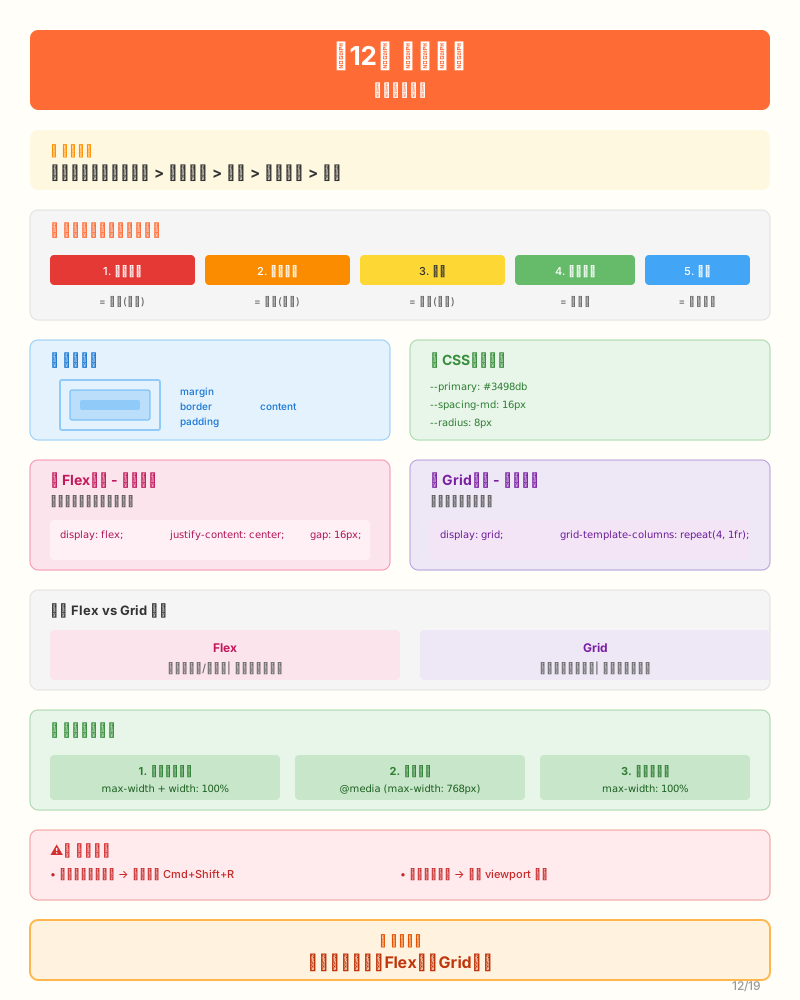
按优先级:
1. 对齐和间距 → 最大的视觉问题
2. 字体大小   → 决定可读性
3. 颜色       → 决定氛围
4. 圆角和阴影 → 锦上添花
5. 动画效果 → 最后考虑类比装修:
- 对齐间距 = 刷墙(基础)
- 字体 = 灯光(功能性)
- 颜色 = 墙漆颜色(氛围)
- 圆角阴影 = 踢脚线(细节)
如果墙没刷好,装饰画再贵也没用。
CSS基础:你需要知道什么?
1. 盒子模型
每个HTML元素都是一个"盒子":
┌─────────────────────────────────────┐
│                margin               │  外边距
│  ┌─────────────────────────────┐   │
│  │           border            │   │  边框
│  │  ┌─────────────────────┐   │   │
│  │  │      padding        │   │   │  内边距
│  │  │  ┌─────────────┐    │   │   │
│  │  │  │   content   │    │   │   │  内容
│  │  │  └─────────────┘    │   │   │
│  │  └─────────────────────┘   │   │
│  └─────────────────────────────┘   │
└─────────────────────────────────────┘2. Flex布局
让元素"乖乖排队"的神器:
css
.container {
  display: flex;           /* 启用Flex布局 */
  justify-content: center; /* 水平居中 */
  align-items: center;     /* 垂直居中 */
  gap: 16px;              /* 元素之间的间距 */
}3. 响应式设计
一套代码,适配多种屏幕。核心:用百分比和弹性布局,不用固定宽度。
实操对话
第N轮:建立样式规范
人类:
功能都做完了,但界面有点丑。帮我美化一下,我想要简洁专业的风格。
AI:
好的,我先定一套样式规范,然后逐个美化页面。
配色方案:
css
/* client/src/assets/styles/main.css */

:root {
  /* 主色调:蓝色,传递信任感 */
  --primary: #3498db;

  /* 功能色 */
  --success: #27ae60;   /* 成功 */
  --danger: #e74c3c;    /* 删除/价格 */

  /* 文字色 */
  --text-primary: #2c3e50;
  --text-secondary: #7f8c8d;

  /* 间距规范 */
  --spacing-sm: 8px;
  --spacing-md: 16px;
  --spacing-lg: 24px;

  /* 圆角 */
  --radius: 8px;
}【人类决策点】 配色方案AI可以推荐,但你要确认喜欢不喜欢。
第N+1轮:美化首页
AI:
首页优化重点:
- 物品卡片用网格布局
- 价格用红色突出
- 添加悬停效果
视觉效果:
┌─────────────────────────────────────────────────────┐
│  ┌─────────┐  ┌─────────┐  ┌─────────┐  ┌─────────┐ │
│  │  图片   │  │  图片   │  │  图片   │  │  图片   │ │
│  │         │  │         │  │         │  │         │ │
│  ├─────────┤  ├─────────┤  ├─────────┤  ├─────────┤ │
│  │ 标题    │  │ 标题    │  │ 标题    │  │ 标题    │ │
│  │ ¥99     │  │ ¥199    │  │ ¥49     │  │ ¥299    │ │
│  │ 成色 位置│  │ 成色 位置│  │ 成色 位置│  │ 成色 位置│ │
│  └─────────┘  └─────────┘  └─────────┘  └─────────┘ │
└─────────────────────────────────────────────────────┘
        ↓ 鼠标悬停时,卡片微微上浮
            ┌─────────┐
            │  图片   │
            │         │
            ├─────────┤
            │ 标题    │
            │ ¥99     │
└─────────┘关键CSS:
css
/* 物品网格 */
.items-grid {
  display: grid;
  grid-template-columns: repeat(auto-fill, minmax(220px, 1fr));
  gap: var(--spacing-md);
}

/* 卡片悬停效果 */
.item-card:hover {
  transform: translateY(-4px);
  box-shadow: 0 8px 24px rgba(0, 0, 0, 0.12);
}

/* 价格突出 */
.item-price {
  color: #e74c3c;
  font-size: 18px;
  font-weight: 600;
}人类:
效果好多了!但我发现手机上卡片太小了。
AI:
加上响应式断点:
css
/* 手机:一列 */
@media (max-width: 480px) {
  .items-grid {
    grid-template-columns: 1fr;
  }
}

/* 平板:两列 */
@media (max-width: 768px) {
  .items-grid {
    grid-template-columns: repeat(2, 1fr);
  }
}第N+2轮:美化详情页
AI:
详情页优化重点:
- 图片和信息分区
- 价格区域更突出
- 卖家信息卡片化
视觉效果:
┌─────────────────────────────────────┐
│                                     │
│           ┌─────────────┐           │
│           │   物品图片   │           │
│           │             │           │
│           └─────────────┘           │
│                                     │
│   二手自行车 9成新                    │
│   ¥199                              │
│   ─────────────────────            │
│   交易地点:7号楼                     │
│   发布时间:3天前                     │
│                                     │
│   ┌─────────────────────────────┐   │
│   │ 商品描述                     │   │
│   │ 买来骑了两个月,基本没怎么用  │   │
│   └─────────────────────────────┘   │
│                                     │
│   ┌─────────────────────────────┐   │
│   │ 👤 张三 | 已发布5件物品       │   │
│   └─────────────────────────────┘   │
│                                     │
│   [ 联系卖家 ]  [ 收藏 ]             │
│                                     │
└─────────────────────────────────────┘第N+3轮:美化导航栏
AI:
导航栏要点:
- 固定在顶部(sticky)
- 左边Logo,中间链接,右边用户信息
- 当前页面的链接高亮
视觉效果:
┌─────────────────────────────────────────────┐
│  校园二手      首页  发布        [登录]     │
│  ↑            ↑     ↑           ↑          │
│  Logo        导航链接          用户区域     │
└─────────────────────────────────────────────┘关键CSS:
css
.navbar {
  position: sticky;
  top: 0;
  background: white;
  box-shadow: 0 2px 8px rgba(0, 0, 0, 0.06);
}

/* 当前页面高亮 */
.nav-link.router-link-active {
  color: var(--primary);
  border-bottom: 2px solid var(--primary);
}遇到的问题
问题1:修改样式后没变化
原因:浏览器缓存
解决:
- 强制刷新:
Cmd + Shift + R(Mac) 或Ctrl + Shift + R(Windows) - 或开发者工具 → Network → Disable cache
问题2:手机上样式不对
原因:缺少 viewport 标签
解决:
html
<!-- index.html -->
<meta name="viewport" content="width=device-width, initial-scale=1.0">问题3:和想要的不一样
解决:给AI更具体的反馈
好的反馈:
- "价格再大一点"
- "卡片间距太小了"
不好的反馈:
- "感觉不对"(太模糊)
知识提炼
Flex vs Grid
| Flex | Grid | |
|---|---|---|
| 维度 | 一维(一行/一列) | 二维(多行多列) |
| 适合场景 | 导航栏、按钮组 | 卡片网格、表格 |
响应式三原则
- 不用固定宽度,用
max-width+width: 100% - 用媒体查询调整布局
- 图片自适应:
max-width: 100%
练习任务
调整配色:把蓝色改成绿色系
添加悬停效果:按钮悬停时背景变深
优化移动端:用手机打开网站,找出体验不好的地方
小结
这一课,我们完成了:
- [x] 建立了样式规范(颜色、间距、圆角)
- [x] 美化了首页物品列表
- [x] 美化了详情页
- [x] 美化了导航栏
- [x] 处理了响应式布局
现在产品看起来像样多了!但还有一个问题——你还没完整测试过。下一课,我们来系统测试,发现和修复bug。
扩展资源
CSS基础
- MDN CSS教程:developer.mozilla.org/zh-CN/docs/Web/CSS — 最权威的CSS文档
- CSS盒子模型:Box Model详解 — 理解margin/padding/border
- CSS选择器:CSS选择器手册 — 各种选择器用法
Flexbox布局
- Flexbox完整指南:CSS-Tricks Flexbox — 最经典的Flex教程
- Flexbox Froggy:flexboxfroggy.com — 通过游戏学习Flexbox
- Flex布局可视化:flexbox.tech — 可视化理解Flex属性
Grid布局
- Grid完整指南:CSS-Tricks Grid — Grid布局详解
- Grid Garden:cssgridgarden.com — 通过游戏学习Grid
- Grid vs Flexbox:何时用Grid何时用Flex — 布局方案选择
响应式设计
- 响应式设计基础:MDN响应式设计 — 响应式设计入门
- 媒体查询:Media Queries — 断点设置
- 移动端适配:rem与vw适配方案 — 移动端单位选择
CSS进阶
- CSS变量:CSS自定义属性 — 主题切换基础
- CSS动画:CSS动画入门 — 开箱即用的CSS动画库
- Tailwind CSS:tailwindcss.com — 实用优先的CSS框架
- CSS最佳实践:BEM命名规范 — CSS类名命名规范